
一、部署前的准备
- 一台已经装好系统的云服务器(推荐CentOS 7.6/7.9)
- 服务器的公网IP地址
- 已经解析好的域名(就是你上一篇教程搞定的那个)
- 服务器SSH账号密码(或者密钥)
二、安装宝塔面板
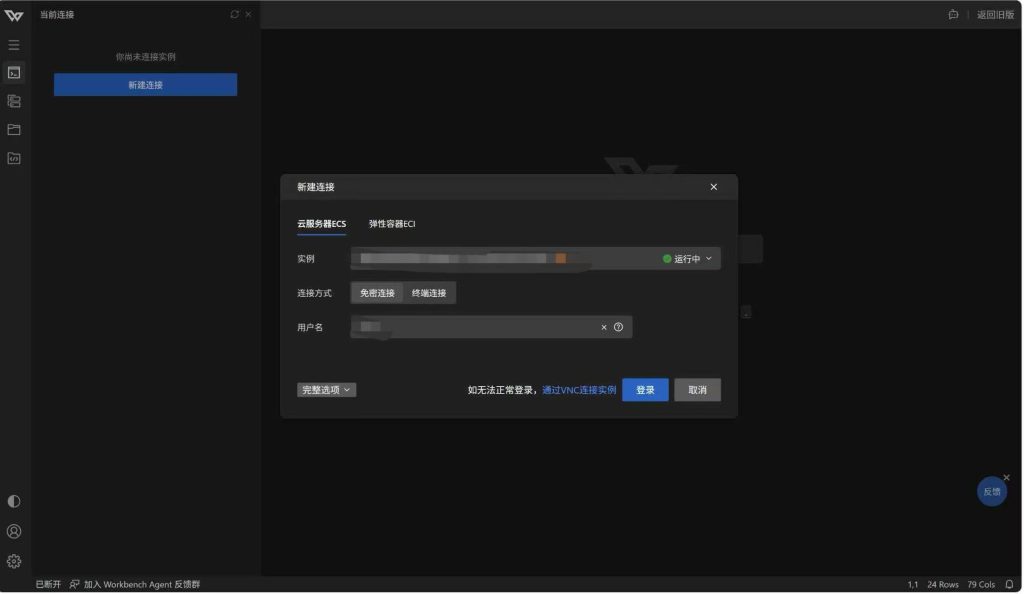
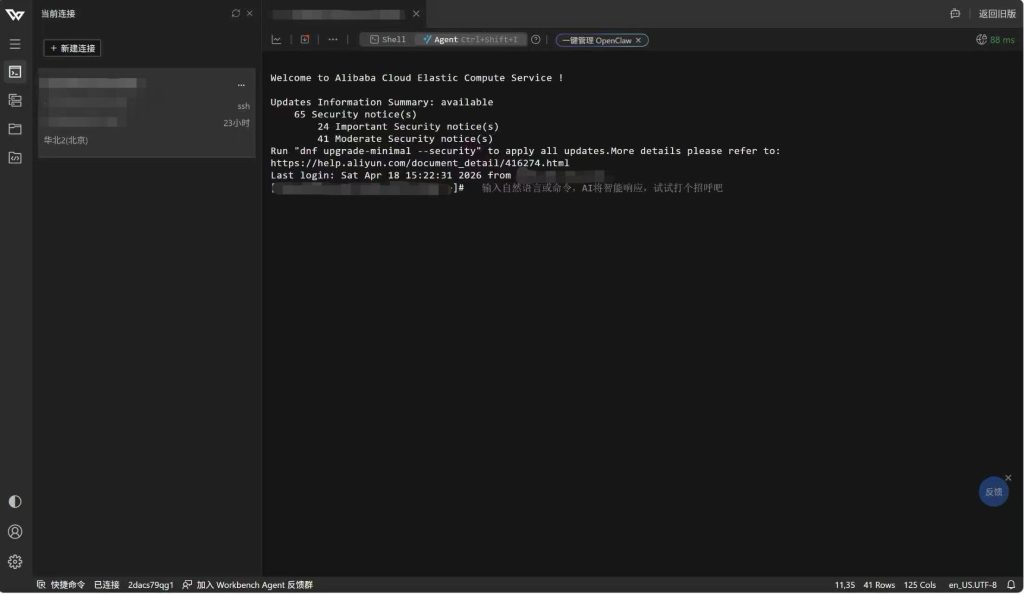
- 1. 用SSH工具(比如Xshell、FinalShell)连接你的服务器
- 2. 输入对应系统的宝塔安装命令(CentOS为例):yum install -y wget && wget -O install.sh http://download.bt.cn/install/install_6.0.sh && sh install.sh(指令代码)
- 3. 安装过程中按提示输入 y 确认,等待5-10分钟安装完成
- 4. 安装结束后,复制面板地址、账号、密码,保存好
三、登录宝塔面板并初始化
- 1. 复制安装完成给出的面板地址,在浏览器里打开
- 2. 输入账号密码,登录宝塔面板
- 3. 第一次登录会弹出安全提示,按要求设置:绑定宝塔账号(没有的话注册一个)
- 安装推荐的LNMP/LAMP环境(新手选LNMP,Nginx+MySQL+PHP)
- 关闭不必要的端口,修改默认面板端口
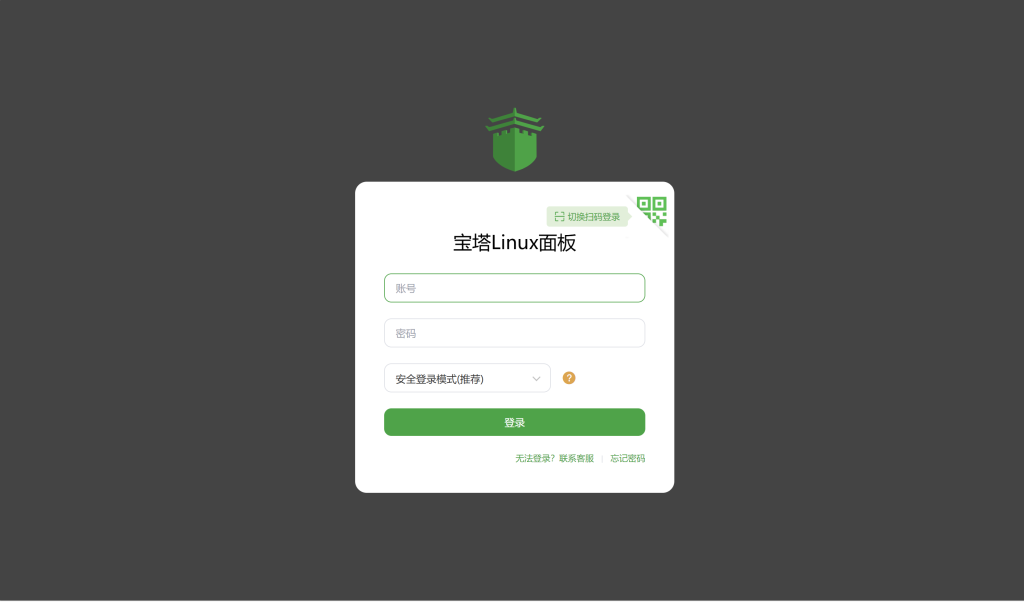
此图为宝塔面板用户登录界面
四、添加站点,部署网站
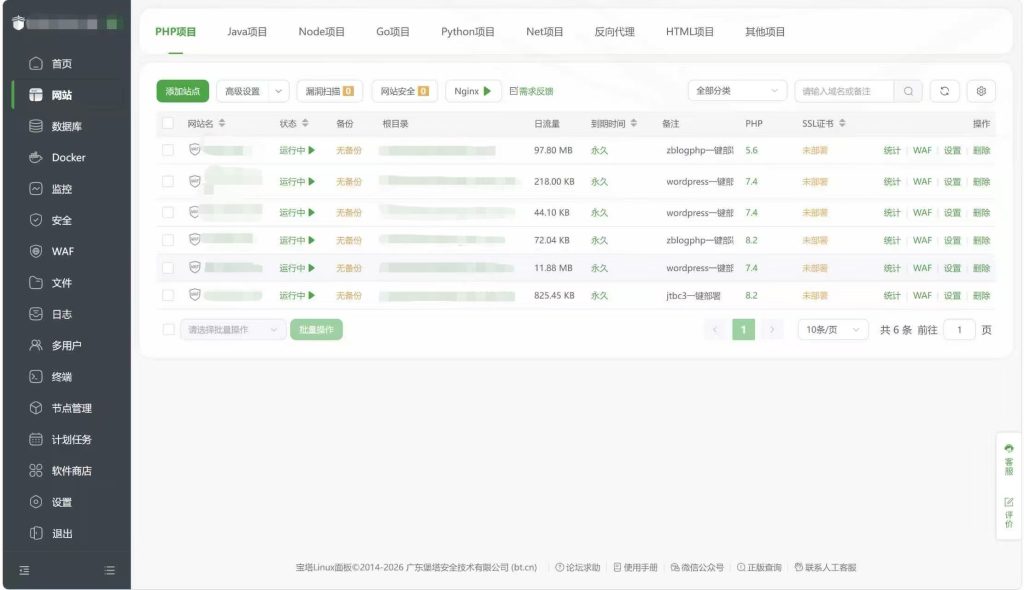
- 1. 登录宝塔面板后,点击左侧「网站」→「添加站点」
- 2. 按下面的表格填写参数(和域名解析教程的表格风格保持一致):
| 参数项 | 填写内容 | 说明 |
| 域名 | 你解析好的域名(比如xxx.com) | 也可以填带www的域名,比如www.xxx.com |
| 根目录 | 服务器上的网站目录(默认即可) | 比如/www/wwwroot/xxx.com |
| FTP | 可创建/不创建 | 新手可以先不用创建 |
| 数据库 | 选择MySQL,设置数据库名和密码 | 记住账号和密码,安装程序时要用到 |
| PHP版本 | 选择与网站程序相匹配的版本 | 如WordPress选PHP7.4/8.0 |
- 3. 点击「提交」,站点就添加完成了,网站根目录会自动创建
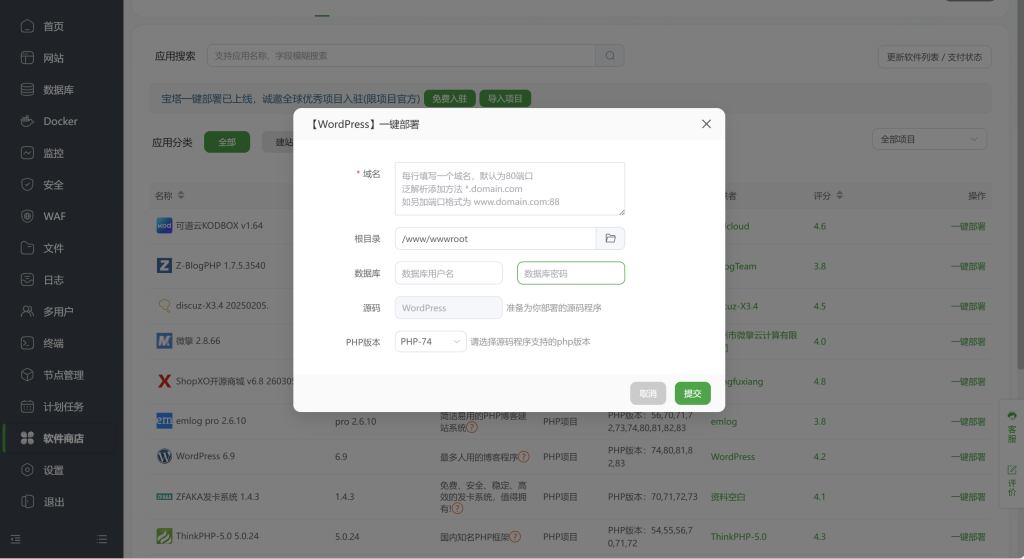
此图为在<软件商店>一键部署界面
五、上传网站程序(以WordPress为例)
- 1. 下载WordPress官方安装包,解压到本地
- 2. 回到宝塔面板「网站」→ 找到你的站点 → 点击「根目录」
- 3. 进入站点根目录,把解压后的WordPress文件全部上传(可以用宝塔自带的文件管理器上传,也可以用FTP)
- 4. 上传完成后,在浏览器里打开你的域名,进入WordPress安装向导
- 5. 输入刚才创建的数据库信息,完成安装
六、新手常见问题&避坑指南
- 宝塔面板打不开?检查服务器安全组/防火墙有没有放行面板端口(默认8888)
- 网站访问不了?检查站点是否开启、域名解析是否生效、Nginx配置是否正常
- 安装环境报错?确认服务器系统版本是否支持,内存是否足够(推荐1G以上)