
新手零坑版 · 阿里云域名解析全流程
一、解析前的准备
- 阿里云服务器的公网IP地址(从ECS控制台复制)
- 你要解析的域名(比如 xxx.com )
- 域名管理平台的账号(阿里云/腾讯云等)
二、进入阿里云解析后台
- 登录阿里云控制台,进入「域名」服务
- 在「我的域名」列表里,找到你要解析的域名
- 点击右侧的「解析」按钮,进入「DNS解析设置」页面
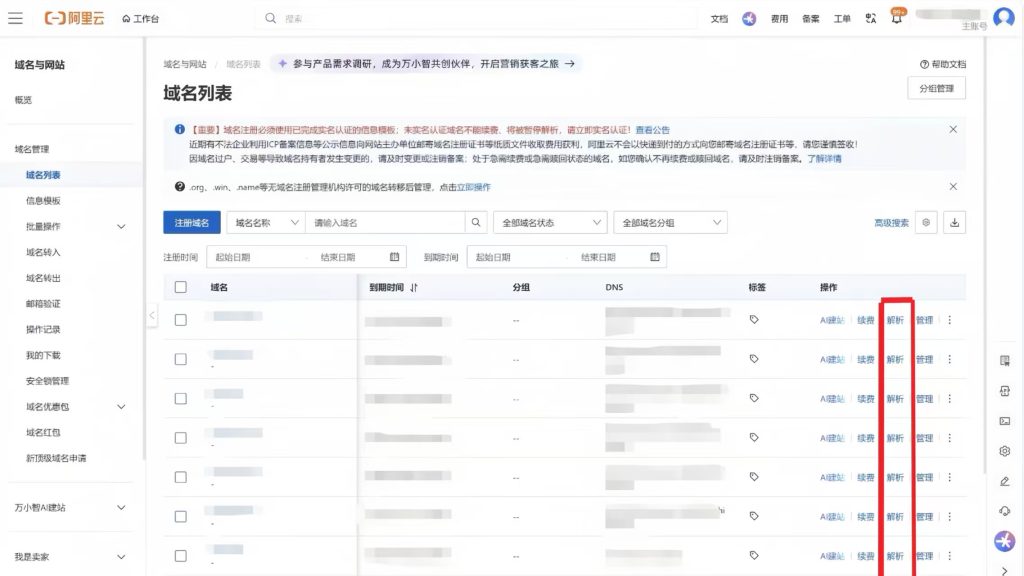
图为打开阿里云域名解析界面(红色框为解析)
三、添加解析记录
点击「添加记录」按钮,按下面的表格填写参数,就能把域名指向你的服务器:
| 参数项 | 填写内容(推荐) | 说明 |
| 记录类型 | A | 把域名解析到服务器IP,新手选这个就行 |
| 主机记录 | @ | 代表根域名,填www就是解析www.xxx.com |
| 记录值 | 自己的服务器公网IP | 从阿里云ECS控制台复制,比如123.123.123.123 |
| TTL | 600s(10分钟) | 缓存时间,数值越小生效越快 |
四、验证解析是否生效
- 本地ping验证:按下 Win+R 输入 cmd ,输入 ping 你的域名 ,看返回的IP和你的服务器IP是否一致。
- 在线工具验证:用站长工具的「DNS查询」功能,输入域名查看解析结果。
五、新手常见问题&避坑指南
- 解析了还是打不开?检查服务器安全组有没有放行80/443端口
- 想同时解析根域名和www?再添加一条主机记录为 www 的A记录,IP填一样的
- 解析生效慢?可以在cmd里输入 ipconfig /flushdns 刷新本地缓存